

- 介绍
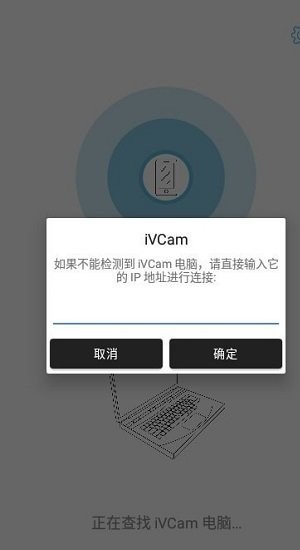
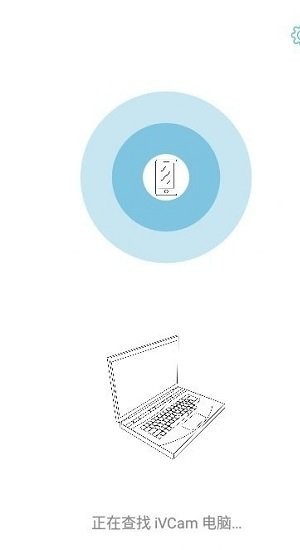
- 截图
ivcam官方版一款功能非常强大,能将手机变成电脑摄像头的实用软件。你可以通过这款软件暂时将手机变成电脑的摄像头以应对不时之需,非常好用!软件的界面简洁,操作方便,有需求的朋友赶快下载体验吧!
软件介绍
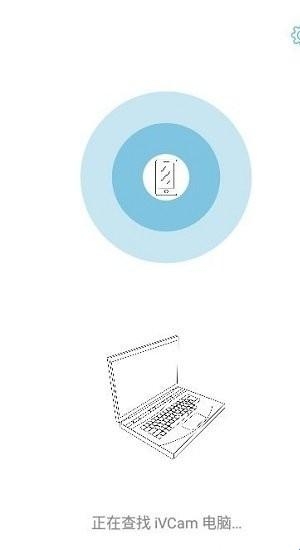
ivcam能把您的手机变成一个给windows电脑用的高清网络摄像头,兼容几乎所有使用摄像头的软件。您也可以用它来替换旧的usb摄像头或集成摄像头,因为手机的视频质量更好。同时它还是一个完美的监控摄像头、直播摄像头、间谍相机、安保相机或宠物摄像头。只要下载并安装我们的客户端软件到您的电脑就好!连接完全自动,无需人工配置。
使用教程
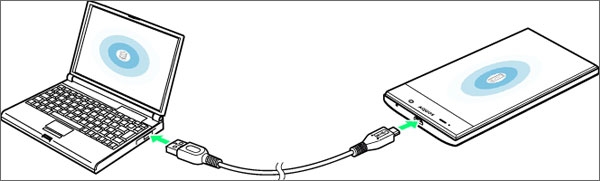
iVCam可以通过 USB连接将视频从手机传输到电脑。
一、USB驱动
如果手机连上电脑后不能被识别,请在电脑上安装手机的 USB驱动。您可以直接安装官方手机助手,也可以根据手机品牌自行搜索下载安装,比如搜索“华为手机 USB驱动”。
驱动安装好后连接手机,根据选择您的手机会被识别为一个可移动磁盘或媒体设备。
二、USB调试
在手机端启用设置 >开发人员选项下的 USB调试选项。
对于 Android 4.2及更高版本,默认情况下开发人员选项是隐藏的。可使用以下步骤打开:
1、在设备上,转到设置 >关于<设备>。
2、点按 7次版本号以启用设置 >开发人员选项。
3、然后启用 USB调试选项。
提示:您可能还会想启用“保持唤醒”选项,以防止手机进入休眠状态。
如果不会设置,请根据您的手机型号搜索“安卓打开USB调试模式”以获取更多信息。
三、USB模式
手机通过 USB连接电脑后,根据提示选择传输文件或传输照片,而不是仅充电。
运行 iVCam客户端程序并稍等片刻,如果手机是首次连接,它将提示您是否允许 USB调试:
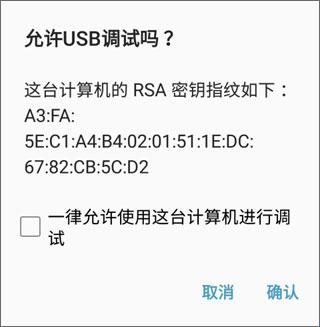
选上一律允许后按确认便可正常工作了。
注意:这一步是必须的,如果手机上不能弹出这个确认框,请自行搜索解决方法。
四、iVCam
如果手机已正确配置并在 USB调试模式下通过 USB连接到 PC,则 iVCam将自动通过 USB连接并传输视频。
软件功能
支持美肤功能、闪光灯、手动/自动对焦以及视频翻转
录制声音并播放至电脑,把您的ios备用作电脑麦克风
完全替换usb像头或集成摄像头,兼容几乎所有使用摄像头的应用程序
简单易用的wndows客户端可以预览视频、拍照以及录制视频文件
高质量的实时视频,延迟低、速度快
可设置视频帧率、视频质量以及音频质量
横竖屏两种视频模式
支持前置、后置摄像头并可实时切换
自动连接,使用简单
支持包括1080p、720p、480p及360p等常见视频尺寸
软件优势
调整照相机iso
在视频上向左或向右滑动可调整iso值
放大/缩小
你可以放大/缩小视频就像使用”相机”应用
调整曝光时间
在视频上向上或向下滑动以调整曝光时间
节省电池电量
如果没有用户操作, ivcam应用程序将关闭视频并显示黑屏以节省电池电量 (传输仍将正常工作)。您可以点击它再次显示视频,但这次它会持续显示视频而不会自动进入黑屏模式了
手动对焦和自动对焦
它的工作方式与 “相机”应用程序相同。轻触屏幕可实现 “手动对焦”,手机大范围移动会切换回 “自动对焦”模式。在手动对焦模式下,它将根据您点击的区域自动调整曝光时间,您也可以手动更改它
更新日志
使用音量键拍照;
默认使用p3d65宽色域;
修复了一些可能会导致闪退的问题。
- 应用截图











推荐排行
精选排行
-
1

-
2

-
3

-
4

-
5
-
6

-
7

-
8

-
9

-
10











 鄂公网安备 42018502006151号