

- 介绍
- 截图
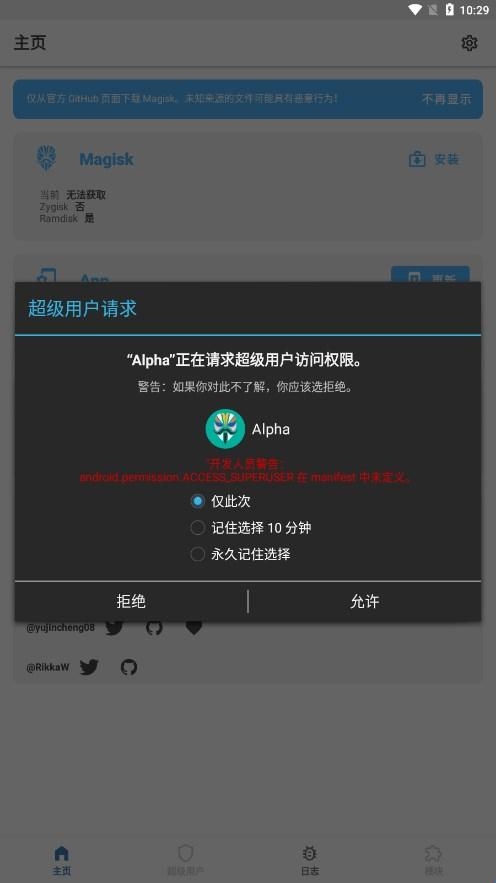
阿尔法面具又叫Alpha,是magisk面具的阿尔法版本。它融入了全新的模块管理系统,系统能够支持自动解析、版本冲突检测、模块沙盒运行等功能,最大程度的降低因模块冲突导致系统崩溃的风险,保证了稳定性。而且软件还提供便捷的刷机,即使是新手小白也可以完成刷机。

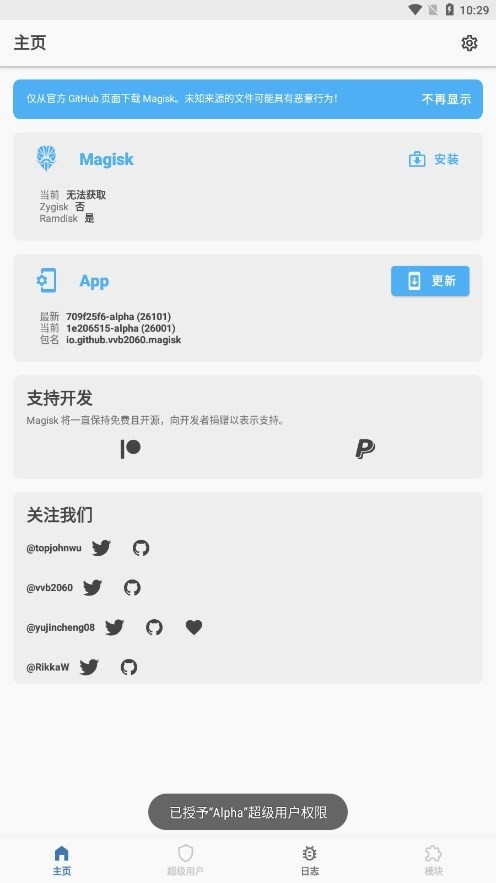
阿尔法面具无法获取当前状态怎么办
解决方法一:
1、一般在我们刷完面具root后,面具的设置里面会出现magiskhide。
2、但由于新版面具默认关闭magiskhide功能,所以是需要手动开启的。
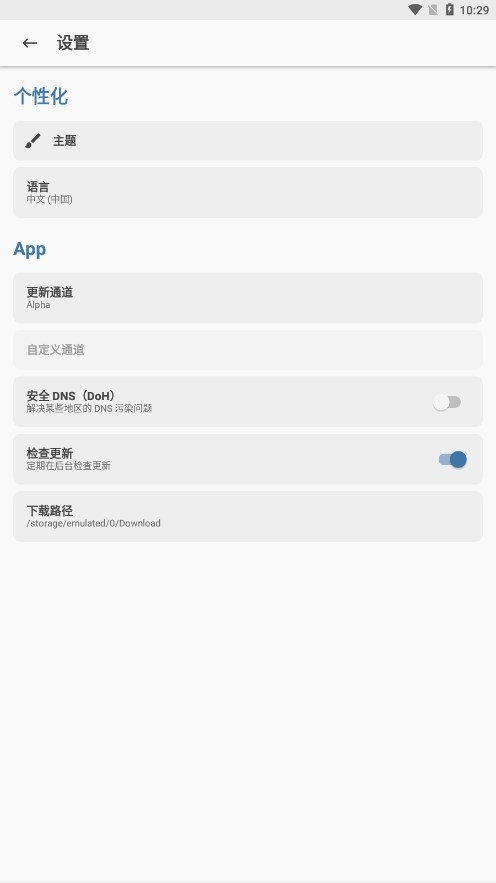
3、用户需要点击进入面具主界面,点击左上角的三个横线,找到设置。
4、进入设置功能之后,找到并开启magiskhide功能,然后重启手机再次进入软件即可。
解决方法二:
1、面具环境不完整也会导致出现无法获取当前状态,一般magiskhide功能缺失是比较正常的。
2、要是玩家打开面具出现修复环境的话,也会对magiskhide功能造成影响,建议参考上述操作。
3、这样可以更快的修复这个问题,如果还是没有出现magiskhide,直接选择重启即可。
软件特色
1.与原版 Magisk相比,Magisk Alpha引入了更智能的模块管理系统,支持自动依赖解析、版本冲突检测和模块沙盒运行,降低因模块冲突导致系统崩溃的风险。
2. App内置“安全中心”,可实时监控 root权限请求行为,提供细粒度的权限控制策略,用户可为每个应用单独设置是否允许其检测或使用 root功能。
3. Magisk Alpha优化了刷机流程,支持 OTA更新绕过机制,即使系统升级也不会自动丢失 root权限,保障了长期使用的稳定性与便捷性。
软件亮点
1、能更好的隐藏ROOT权限
2、修复的各种问题非常多样,用户可以简单地感觉到
3、不仅可以更新新刷机,还可以让用户获得更多乐趣
4、功能模板设置非常简单,从中可以发现许多新功能,非常实用
阿尔法面具怎么隐藏root?
一、开启面具随机包名
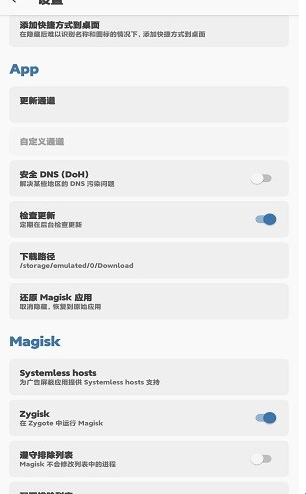
首先检查正在使用的面具有没有开启随机包名,可进面具设置查看。若面具设置里显示 “还原 Magisk应用”,则表示已开启随机包名,可忽略本部分看下一部分内容;若显示 “隐藏 Magisk应用”,则表示未开启随机包名,需开启。开启步骤为:去面具设置里找到 “隐藏 Magisk应用”选项点开,跳出对话框后可输入喜欢的名字,如 “MiaoHan”,点确定。期间无论跳转什么界面,只需要点确定或者允许。面具随机包名成功后,原来的面具消失,桌面出现新生成的面具。若随机包名失败或 “隐藏 Magisk应用”一直转圈圈,需使用魔法网络(微批恩 /科学上网)。
二、开启 Zygisk
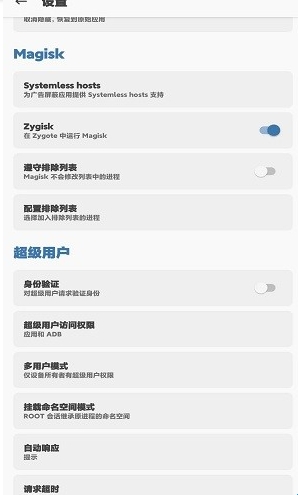
官方面具或阿尔法面具想要隐藏 root,需在面具里刷一个名叫 “Shamiko”的模块,此模块需要面具开启 Zygisk才能运行。开启 Zygisk的方法为打开 “Zygisk”选项,不要打开 “遵守排除列表”选项。需注意打开 “Zygisk”选项后要重启手机,Zygisk才能生效。判断 Zygisk是否生效可看面具中红色箭头标注的地方,Zygisk未生效时后面会显示 “否”,生效后会显示 “是”,此判断方法适用于官方面具及其他第三方面具。若 Zygisk后面显示 “否”,可在安装好 “Shamiko”模块后再一并重启。
三、下载安装 Shamiko
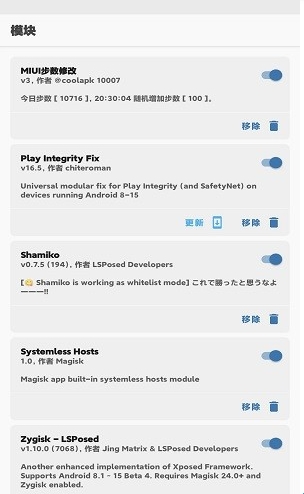
进入指定链接,根据教程指引在浏览器(推荐 Via浏览器或手机自带浏览器)下载最新 Shamiko(一定要安装最新版本)。若还需使用 Xposed框架,可进入相应链接下载 LSPosed。
下载完进面具模块界面,从 “本地安装”进入系统文档找到下载的 Shamiko进行安装。若需要使用 LSPosed,在 Shamiko安装完到重启那一步先不要重启,返回面具模块界面安装好 LSPosed再重启。
对于不知道从哪里选择下载好的模块的情况,点面具模块界面的 “从本地安装”后一般会进入 “最近”界面,在此界面可看到在 Via浏览器或系统自带浏览器下载的模块,点击即可选中跳转到面具进行安装操作。若未进入 “最近”界面,可点击当前界面左上角的 “≡”,再点击 “最近”进入。若在 “最近”界面也未看到下载好的模块,可按照长截图步骤进入手机内部存储,一般在 Download文件夹可找到下载的模块,点击即可进行安装操作。
四、检查 “Shamiko”模块是否运行
安装完 “Shamiko”模块重启后,需检查其是否正常运行。打开面具的模块界面,若 “Shamiko”模块有??表情表示正常运行,有隐藏 root作用;若没有??表情则表示不工作。若 “Shamiko”模块不工作,需检查有没有打开面具设置里的 “遵守排除列表”,若有则关闭试试。要用 “Shamiko”模块隐藏 root,则不可以打开 “遵守排除列表”选项,因为开了此选项 “Shamiko”模块就不会工作。
五、用排除列表对应用隐藏 root
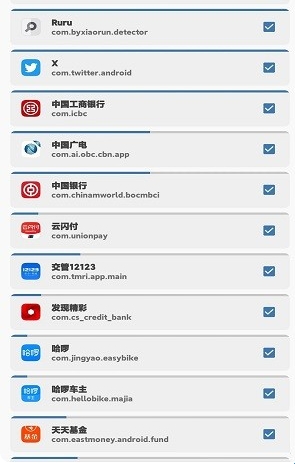
安装完 Shamiko还需用到面具的排除列表才能对银行类、金融类、游戏类等应用隐藏 root。首先打开面具,点右上角 “齿轮”进入面具设置界面,在设置界面下滑找到 “配置排除列表”选项,点击进入排除列表界面。在 “Shamiko”模块的加持下,在排除列表勾选哪个应用,哪个应用就检测不到 root。但勾选需正确,一般勾选那些无法运行或者闪退的应用,因为这些应用大部分是检测到了 root才出现问题,只有对它们隐藏 root(勾选它们),让它们检测不到 root后才可能打开。退出排除列表和面具时,需用屏幕手势或面具里的返回箭头一步步退出,退出后可进最近任务里划掉面具的后台或切换进其他应用。
六、排除列表隐藏 root后的打开步骤
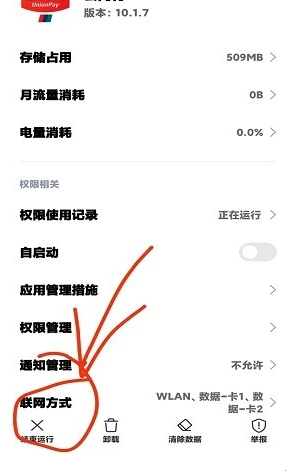
在排除列表勾选完要隐藏 root的应用如工行后,退出面具。长按桌面的工行图标,出现 “应用信息”四个字后点击进入 “应用信息”界面。若显示如图一直接去打开工行,若显示图二则点一下 “结束运行”后再打开工行。对其他在排除列表勾选的应用也最好先结束后台运行再打开。
有些银行类、金融类应用可能还需要清除应用数据,因为这些应用在检测到 root后会在存储路径生成记录文件,不清除的话即使隐藏好也会一直闪退。
结束后台运行或清除数据后,若不是小米红米用户可试试银行类、金融类、游戏类应用是否能正常运行;若为小米红米用户,需先看第八部分内容。
七、用排除列表对手机管家隐藏 root(MIUI用户必选操作)
若为 MIUI系统用户,对支付宝、微信以及其他银行类、金融类应用隐藏 root后,支付时可能会弹出手机已被 root的提醒。这并非支付宝或微信检测到了 root,而是 MIUI系统的系统应用 “手机管家”检测到了 root发出的弹窗提醒。解决方法为在排除列表勾选手机管家并重启手机,若重启后还有 root弹窗提示,可关闭手机管家的 root检测和支付环境检测。
八、隐藏 root后的后续注意事项
在排除列表勾选完应用及手机管家(MIUI系统必须勾选)后,并非一劳永逸。有些银行类、金融类、游戏类应用在更新后可能会增加检测进程,导致隐藏 root失效。所以应每隔一段时间打开面具看看排除列表,若看到某个勾选的应用蓝色进度条不全满了,就重新勾选满。
九、另外的隐藏 root方式
除了刷入 Shamiko的隐藏方式外,还有一种通用隐藏方式:开启 Zygisk +开启遵守排除列表 +排除列表勾选。此方式也需要面具开启 Zygisk,但不再需要刷入 Shamiko,只需要打开面具设置里的 “遵守排除列表”选项,然后在排除列表勾选那些闪退或者打不开的银行类、金融类应用即可。
不过这种隐藏方式有一定局限性,只适用于安卓 11以及安卓 11以上的系统。
十、隐藏 root无效时的解决方法
目前官方面具和阿尔法版面具有两种通用的隐藏方式:
开启 Zygisk +刷入 Shamiko +排除列表勾选(适用于安卓 8.1及 8.1以上);
开启 Zygisk +开启遵守排除列表 +排除列表勾选(只适用于安卓 11及 11以上)。
当一种隐藏方式无法解决银行类、金融类应用闪退或打不开时,可尝试换另一种隐藏方式。
两种隐藏方式切换起来不麻烦,只需通过开 /关 “遵守排除列表”选项即可完成。切换隐藏方式后,最好清除一下这些银行类、金融类应用的数据再尝试打开它们。
若使用 “开启 Zygisk +开启遵守排除列表 +排除列表勾选”这个隐藏方式,不用停用或移除 Shamiko,更不用重启,开启 “遵守排除列表”选项后可尝试打开那些闪退或打不开的银行类、金融类应用,但打开前最好清除一下应用数据。
软件优势
功能特性
隐藏Root能力:正式版本只有排除列表功能,隐藏Root基本依赖刷隐藏模块。阿尔法和德尔塔版本对原版Magisk进行了深度定制,有自动Magisk hide等功能,无需模块就可直接隐藏Root权限,且包名做了优化,常规软件不容易检测到Root权限。
自带功能:阿尔法版本自带zygisk功能,用于取代riru。
稳定性与兼容性
稳定性:正式版本的Magisk相对更加稳定,而阿尔法和德尔塔版本由于对原版进行了定制,可能会造成个别手机出现未知bug,但在日常使用中通常很少感知到。
兼容性:正式版本兼容的机型更多更广,阿尔法版本在部分机型上可能存在耗电相对严重的问题,部分联发科/天玑SOC的设备、大部分三星Exynos猎户座SOC的设备、LG、华为、荣耀、红魔等机型可能不适用或需要特定条件才能使用。
更新速度
正式版本:更新周期长,有时长达半年或者1年才会更新1次,但更新的意义重大,比如兼容适配了新的安卓版本或者机型。
德尔塔版本:一般在正式版Magisk更新后,就会进行维护更新,维护速度比较快,会推出多个版本。
阿尔法版本:更新速度最快,基本每月都可能更新适配,但依旧遵循Magisk正式版本规则。
- 应用截图













推荐排行
精选排行
-
1

-
2

-
3
-
4

-
5

-
6

-
7

-
8

-
9

-
10











 鄂公网安备 42018502006151号