

Windows模拟器
- 授权方式:免费版
- 语言:简体中文
- 大小:98.07MB
- 推荐星级:
- 浏览量: 0次
- 更新时间:2025-12-11 11:45:32
- 厂商:LordHonor std.
- 介绍
- 截图
Windows模拟器又叫Wins 10 Simulator,这是一款可以在手机上模拟电脑操作的软件。它模拟了win10的系统,完美的还原所有的电脑操作和设置,如cpu设置、显卡设置、声卡、网卡等等都可以进行调整,而且软件无广告,启动使用非常快速,无需专业知识即可上手,非常适合新手小白!
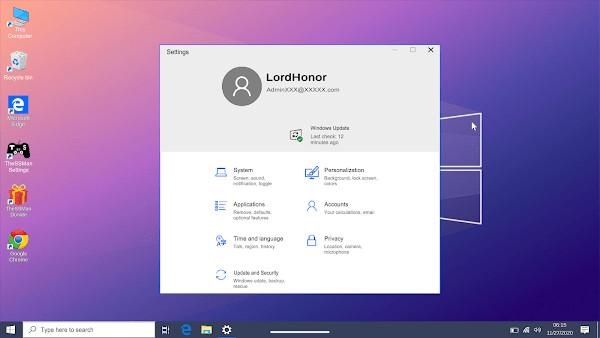
软件特色
1、极简安装 ·即下即用无门槛
软件采用轻量化安装设计,用户只需下载并安装至手机,即可快速启动使用。
整个过程无需复杂设置或额外权限,几步操作即可畅享完整体验。
让系统模拟变得更简单、更高效,即使是技术小白也能轻松上手。
2、即开即用 ·真机级系统还原体验
无需繁琐配置,应用启动后即可进入虚拟系统环境。
唯一需要等待的,仅是XP模拟器的“开机”过程,而这恰恰还原了经典系统的真实启动体验。
短暂等待之后,熟悉的界面与标志性声音将重现眼前,带你重温那个经典年代。
3、原味复刻 ·壁纸音效自由更换
模拟器完整收录了 Windows XP系统的原版壁纸、系统音效与界面元素。
用户可根据喜好自定义桌面背景、主题配色或启动音效,打造个性化虚拟桌面。
无论是经典“草原蓝天”,还是怀旧的系统提示音,都能带来浓浓的复古情怀。
4、性能可调 ·灵活配置更流畅
提供模拟器硬件配置查看与参数自定义功能,用户可手动调整虚拟内存、CPU核心数及图形性能分配。
通过优化资源分配,使模拟器运行更加稳定流畅,即使加载大型程序也能保持高效响应。
真正实现性能与兼容性的平衡,让虚拟系统丝滑如真机。
Windows模拟器使用教程
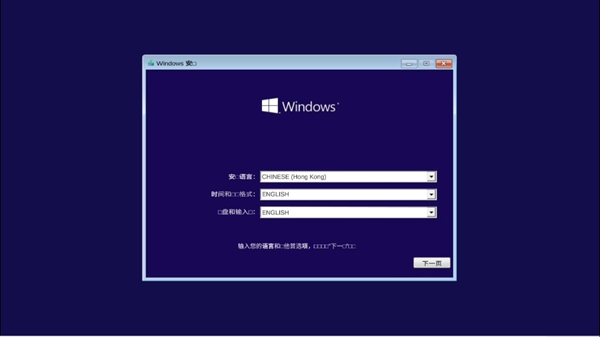
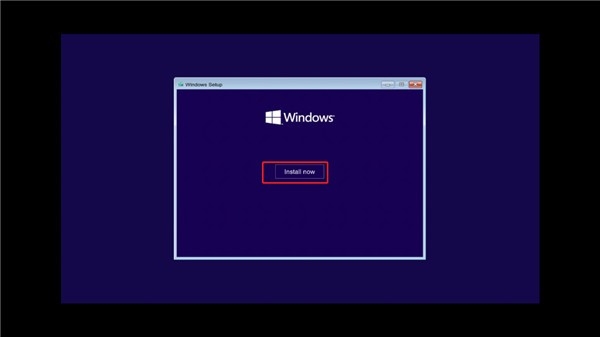
1、我们在自己的手机上安装这款软件打开之后便会看到还原度极高的安装界面,在这里可以选择地区、语言。
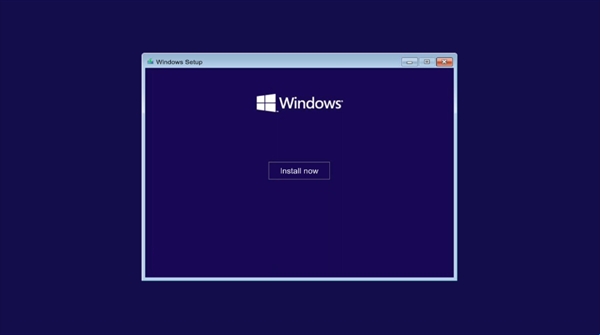
2、接着进入到下一步,直接点击安装。
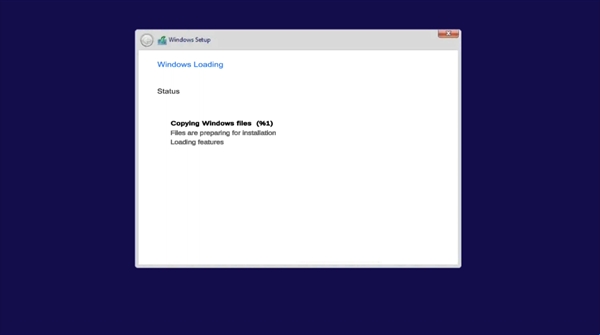
3、安装进行中,时间可能有点久,需要我们耐心等待片刻。
4、安装完成,我们可以设置自己的个人名称。
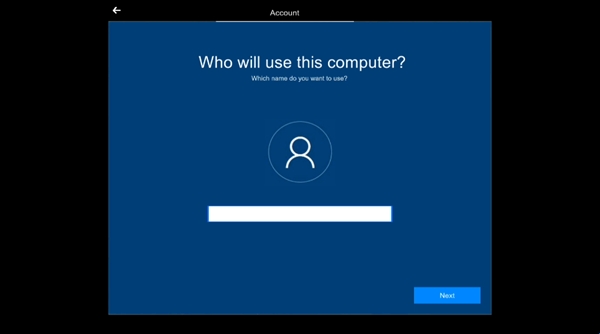
5、然后创建自己的使用密码。
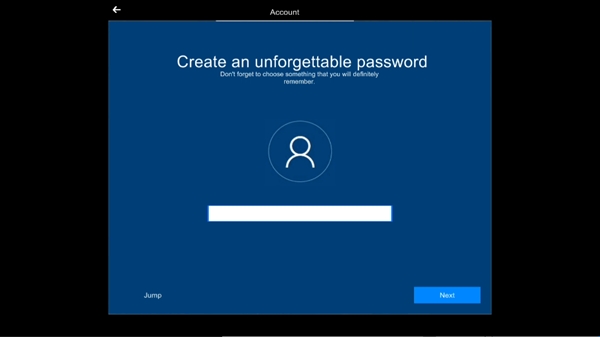
6、再一次确认密码。
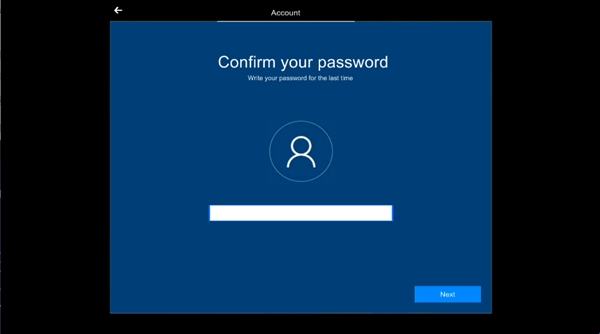
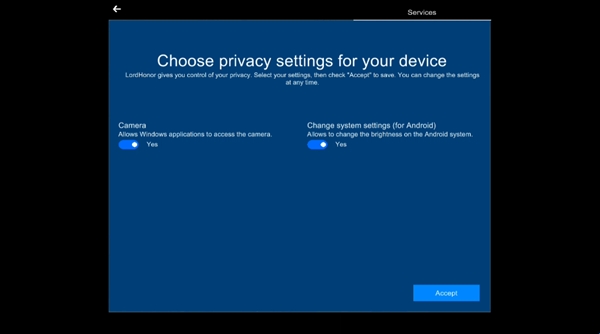
7、接着就是一系列设置步骤,包括了摄像头以及设置系统参数等等。
8、耐心等待加载,不一会便会进入到Windows界面了。
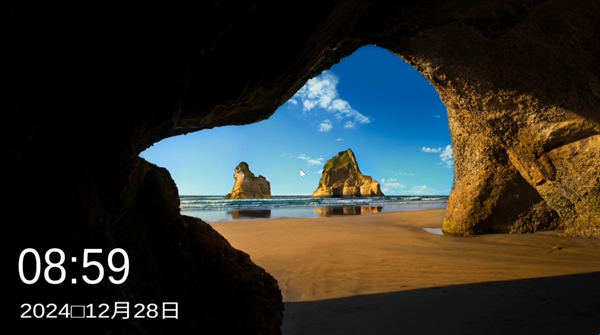
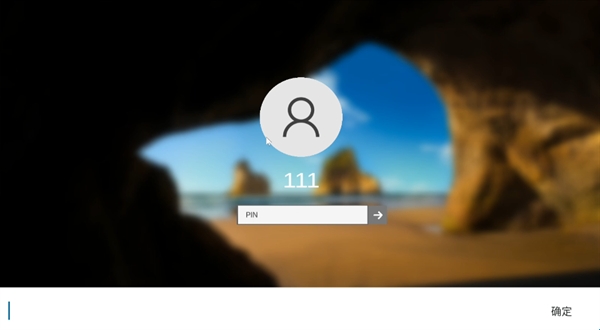
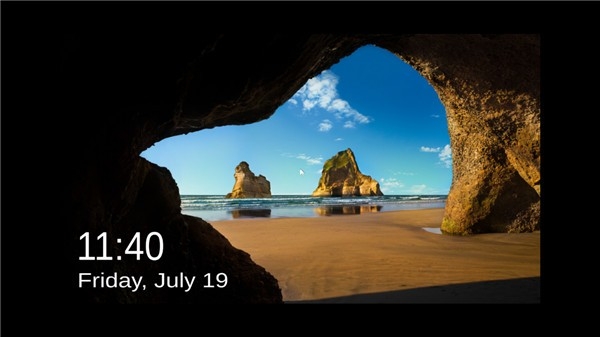
9、我们上拉鼠标箭头,进入到登录界面,输入我们刚才创建的密码。
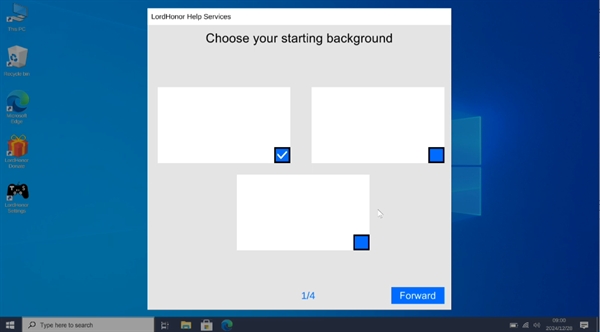
10、成功进入到软件界面,跳过一系列无关紧要的设置步骤。
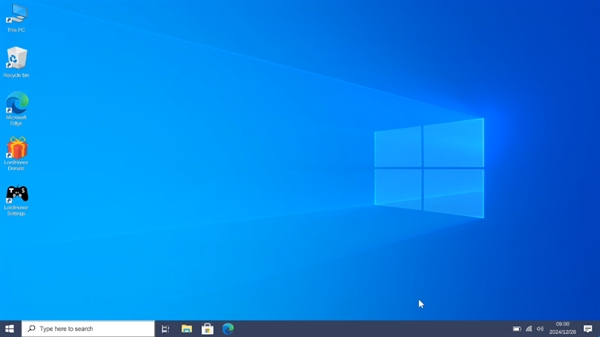
11、这样一来就能够成功在手机上安装Windows系统里,还原度还是比较高的。
软件亮点
1、首次登录时安装Wins10。
2、有机会用鼠标或触摸进行控制。
3、访问您的背景,从设置中赢得颜色和许多功能。
4、真正的计算机风扇,可赢得10种声音。
5、从开始菜单和搜索栏访问您的应用程序。
6、从相机应用程序拍摄照片,或从文件资源管理器中打开视频,照片和音乐。
7、没有烦人的全屏广告。
8、支持多种语言。
9、使用Lordhonor设置应用访问Android设置。
10、桌面启动栏应用程序。
11、更改亮度和夜光。
12、Bios菜单。
13、将密码添加到您的个人计算机。
14、关闭或重新启动计算机。
15、使用Lordhonor设置应用程序调整鼠标的大小和速度。
16、通过互联网浏览器玩游戏(将很快添加可下载的应用程序)。
软件功能
01、磁盘清理
电脑C盘满了就会变的很卡,先不着急打开清理软件,用电脑自带的磁盘清理工具先清理一下,也能腾出不少空间。
打开【此电脑】,鼠标右击C盘,点击【属性】-【磁盘清理】即可。
02、虚拟键盘
玩游戏的时候喜欢用虚拟键盘,教你如何显示出来。按【Win+R】输入“osk”,点击确定就会自动弹出来了。
用鼠标每点一下都会有很细微的动画特效感,比键盘打字更有感觉哦。
03、计算器
我们都知道电脑上有计算器,但万万没想到它这么厉害,有科学模式、绘图模式、程序员模式,用于简单算数或者专业计算都不逊色。
04、自定义截屏
在Windows系统中,我们可以通过快捷键【Win+Shift+S】,打开快速截图功能,在这个功能中,可以选择矩形截图、任意形状截图、窗口截图和全屏截图。
个人感觉,相比微信QQ截图,系统自带的截图画质更高,图片没有被压缩。
05、录屏工具
Windows系统自带的屏幕录像功能,按下【Win+R】,然后输入“psr、exe”,回车即可启动录像功能。
不过它只能录制你的电脑界面操作过程,无法自定义录屏区域,如果你想剪辑或者编辑录屏视频,可以装一个【迅捷屏幕录像工具】。
支持全屏/区域录屏、视频编辑、剪辑,录制过程中还能使用画笔工具,让你一边录屏一边圈出重点,操作起来也非常简单。
06、剪贴板
在电脑上连续复制内容,最终只能粘贴最后一项?使用剪切板就能找回历史记录。
操作方法:打开「设置」-「系统」-「剪贴板」-「开启剪贴板历史记录」
如果你想找到复制过的记录,按住快捷键【Win+V】就能调出刚刚粘贴的内容。
07、画图功能
你们对画图的印象是不是还停留在涂涂画画的阶段,其实用它来处理图片也是不错的。
操作方法:打开电脑程序列表,搜索找到【画图】,导入图片,可以调整图片大小,旋转、添加涂鸦、标签、水印等等。
08、放大镜
有时候网页上的字体比较小,看不清文字,按下快捷键【Win+加号】调出放大器,无论是Word、PPT、Excel或者浏览器都可以使用,还可以调整比例。
09、视频编辑器
windows10也自带剪辑功能,打开视频编辑器,简单的视频剪辑和添加特效还是可以实现的。
操作方法:点击windows10系统左下角的【开始菜单】,在左侧列表中找到【视频编辑器】并打开。
10、卸载软件
很多人喜欢用第三方卸载工具,其实windows10也是自带软件卸载功能的,在开始菜单中选择一款软件,然后右键【卸载】,就能打开软件卸载面板,所有安装过的软件显示在这里,右键“卸载”就可以了。
- 应用截图













推荐排行
精选排行
-
1

-
2

-
3

-
4

-
5

-
6

-
7

-
8

-
9

-
10











 鄂公网安备 42018502006151号