

- 介绍
- 截图
Fossify图库安装包是一款非常实用的图库编辑软件,用户可以对图片编辑和调整,而且图片加密也是十分强大的,保护用户们的安全隐私。同时,我们可以自由编辑任何格式,如:JPG、GIF、PNG、JPEG等等;软件内功能齐全,而且所有的工具都可以免费使用哦!也不会有第三发获取到你的信息!
怎么使用
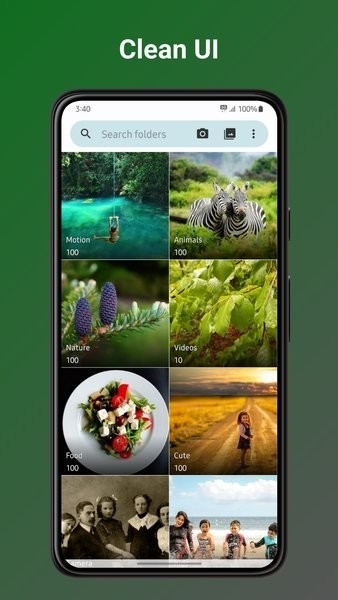
1、到达主页后就可以看到海量手机隐藏图片;
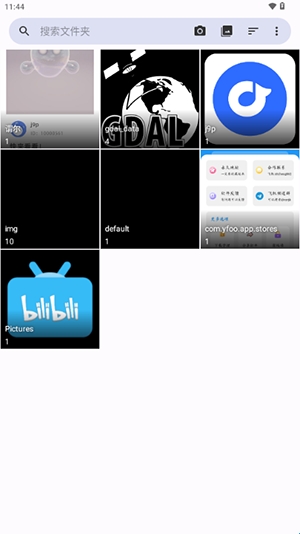
2、这些图片可以自由编辑与设置;

3、也可以通过搜索栏搜索图片的相关信息。
软件功能
隐私始终第一:
您的隐私很重要。抛弃那些渴求数据的巨头。让您掌控一切。去除 GPS坐标和相机详细信息等 EXIF元数据,保留您的记忆,并且只属于您。
触手可及的照片编辑:
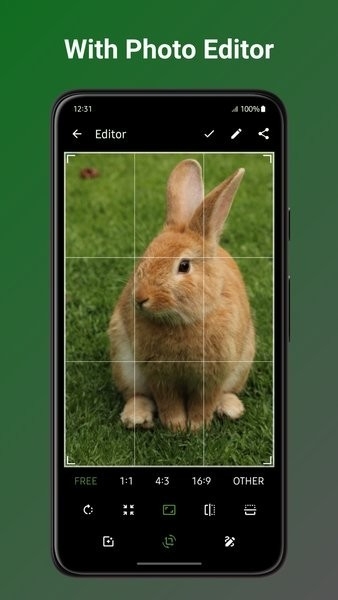
使用我们基本但功能强大的照片编辑器增强您的照片。裁剪、调整大小、旋转、翻转、绘制和应用令人惊叹的滤镜,所有这些都不会损害您的隐私。以前所未有的方式控制您的记忆。
通用格式自由:
JPEG、PNG、MP4、MKV、RAW、SVG、GIF、视频等 -我们以您选择的任何格式记录您的回忆。没有限制,只有无限的可能性。
具有动态主题的材料设计:
体验具有动态主题的直观材料设计之美。想要更多?深入研究自定义主题,让您的画廊真正独一无二。
卓越的安全性:
通过别针、图案或指纹保护来锁定您的记忆。保护特定照片、视频或整个应用程序 -您决定谁可以访问。安心,有保障。
轻松恢复:
轻松呼吸,意外就会发生!Fossify Gallery的内置回收站可让您在几秒钟内恢复已删除的照片和视频。不再有失落的宝藏,只有纯粹的解脱。
您的画廊,您的风格:
自定义外观、感觉和功能以匹配您的风格。从UI主题到功能按钮,为您提供您渴望的创作自由。
软件特色
1.应用免费开源,无广告且无需联网;设计简洁,体积小巧,运行时仅请求最低必要权限。
2.支持直接播放多种格式的视频,播放时可通过滑动手势调节进度、亮度与音量;同时可调整播放速度并一键静音。
3.可设置让GIF动图在目录中动态预览;能够更改应用图标与名称,自定义主色调。
4.允许用户自定义首页显示的文件夹,修改文件夹封面图片,并自由拖动排序文件夹位置。
5.提供基础的图片编辑功能,支持按预设比例或自定义比例裁剪;可以调整图像分辨率,修改文件名称。
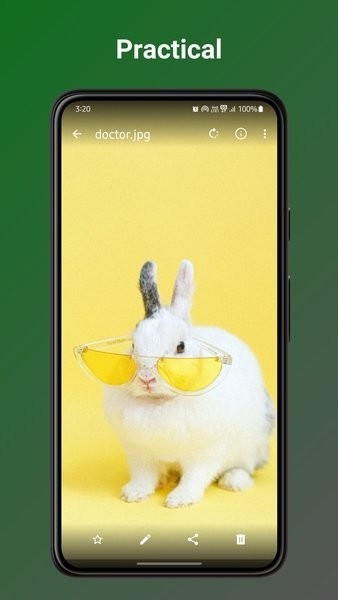
6.能够自定义照片详情页底部的快捷操作按钮;支持通过图片名称进行快速搜索。
常见问题
如何让某个相册始终靠前显示?
您可以长按需要靠前固定的相册,然后在工具栏中点击"图钉"按钮,即可将其靠前固定显示。您也可以靠前固定多个文件夹,被靠前固定的项目之间将按照默认的排序方式进行排序。
按拍摄日期排序时顺序不正常,我应该如何解决?
这可能是在文件在复制的过程中丢失了时间戳。您可以长按文件的缩略图,然后选择“修复拍摄日期”。
我有一个包含图像的文件夹没有在应用中显示出来。我应该如何操作才能显示它?
造成此情况的原因可能有很多,但解决方法很简单。请前往设置→→管理包含的文件夹,点击"+"按钮即可添加需要包含的文件夹。
我隐藏了某个文件/文件夹。如何取消隐藏?
您可以在主屏幕的菜单中点击"临时显示隐藏的项目",也可以在设置中启用"显示隐藏的项目"。如果您想要取消隐藏某个项目,长按它并选择菜单中的"取消隐藏"即可。本应用是通过向文件夹中添加".nomedia"文件来隐藏文件夹的,您可以使用任意一款文件管理器删除该文件来取消隐藏。请注意:隐藏是按照递归方式处理的。如果您隐藏了某个文件夹,它的所有的子文件夹也将被隐藏。要取消隐藏某个子文,件夹,您必须先取消隐藏它的父文件夹。
如何将Fossify相册设置为本设备的默认相册应用?
首先请前往本设备的设置页面,在"应用"之类的栏目中找到类似“默认应用"的按置钮,点击它,再选择"清除默认应用",然后在下次你打开图像或者视频时,系统将让您选择使用哪款应用打开,您可以从中选择Fossify相册,并将它设置为默认应用。
我可以恢复已删除的文件吗?
如果文件已被彻底删除,那么它们是无法被恢复的。不过本应用在默认情况下会启用回收站功能,所以文件在删除时将被移动到回收站而不是立即删除。只要回收站中的内容还没有被清除,您可以将它们还原。
隐藏和排除文件夹有什么区别?
"排除"某个文件夹只会阻止它在本应用中显示。"隐藏"则会在系统全局中隐藏该文件夹,其他相册应用也将无法发现该文件夹。隐藏的工作原理是在文件夹中创建一个文件名为".nomedia"的空文件。您可以使用任意一款文件管理器删除这个文件,从而取消文件夹的隐藏状态。请注意,某些设备不允许隐藏某些文件夹,例如藏
"Camera"、"Screenshots"和"Downloads"等。
如何快进/快退视频?
您可以双击屏幕边缘或者点击在搜索栏附近显示的当前时间/总时长来进行操作。
如果您在设置中启用了“在独立画面中播放视频",则可以使用水平手势来对视频进行快进/快退。
为什么相册列表中会显示一些包含了音乐封面的文件夹?
本应用有时候会识别出一些您不想要的相册。您可以长按以选中它们,然后在菜单中选择"排除",在之后显示的对话框中,您还可以排除选择它的上级文件夹,这样可以防止显示它的关联相册。
如果我只想显示几个特定的文件夹,应该如何操作?
将文件夹添加到包含的文件夹中并不会自动排除此文件夹之外的其他内容。如果您想要排除此文件夹之外的内容,请参考以下做法:前往设置->管理排除的文件夹,在该页面中添加根目录"/",然后再前往设置->管理包含的文件夹,在该页面添加需要包含的文件夹。按照前述操作即可限定本应用只显示包含的文件夹。对文件夹的排除和包含是按照递归方式处理的,如果某个文件夹同时处于被排除和包含的状态,它将被显示。
此应用可以裁剪图像吗?
本应用可以对图像进行裁剪。请长按图像的缩略图,然后选择“编辑",或者在全屏视图中选择"编辑"来打开图像编辑器。在图像编辑器中,您可以通过拖动图像四角的拖柄来对它进行裁剪。
我能将文件的缩略图分组显示吗?
本应用支持分组。请在缩略图视图的菜单中打开"分组方式",即可按照多种条件对文件进行分组显示,包括按拍摄日期分组。如果您使用了"显示所有文件夹内容"功能,则可以按照实际的文件夹分组显示。
图像在显示时出现了色带。如何提高图像显示时的画质?
当前的图像显示方式兼容性最好。如果您想要提高显示画质,请在设置的“大幅度缩放图像"栏目中启用“使用最高画质显示图像”。
为什么这款应用要占用如此大的存储空间?
本应用可以使用不超过250MB的缓存以提高图像的加载速度。如果本应用占用的缓存超出了这个数值,则有可能是在回收站中也存在项目。回收站中的文件缓存也被计入本应用的缓存占用。您可以打开回收站并删除所有文件,也可以在系统的应用设置中清除本应用的回收站内容。回收站中的内容会在被移入30天后自动删除。
我用密码锁定了本应用,但我忘记密码了。我应该怎么办?
您可以通过两种方式解决此问题。您可以重新安装本应用,也可以在本设备的设置页面中清除本应用的数据。清除本应用的数据将重置本应用的所有设置,但不会删除任何媒体文件。
- 应用截图











推荐排行
精选排行
-
1

-
2

-
3

-
4

-
5
-
6

-
7

-
8

-
9

-
10











 鄂公网安备 42018502006151号