
- 介绍
- 截图
Animated Drawings是一款非常好用的绘画生成工具软件,这款软件的功能强大,操作简单,用户只需要将自己的绘画作品上传到软件中,它就可以将静态的人物变成动态的画面,让绘画作品变得更加生动有趣。用户也可以利用软件自由地添加帧数进行动画的制作,将自己的各种绘画创意在这里实现,感兴趣的朋友们快来下载吧。
Animated Drawings怎么用?
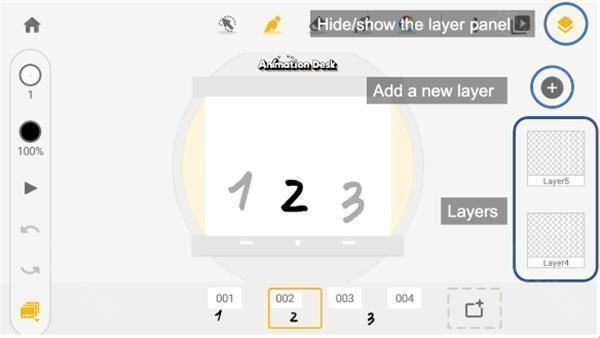
1、如何查看或隐藏图层
在编辑介面的的右侧可以看图层的缩图,点选上方的按钮,可以隐藏/显示图层。按钮上的数字代表的是目前所在的图层。
想了解更多图层操作请操考「如何重新命名、清除、移除图层」。
2、Animation Desk动画桌app设置
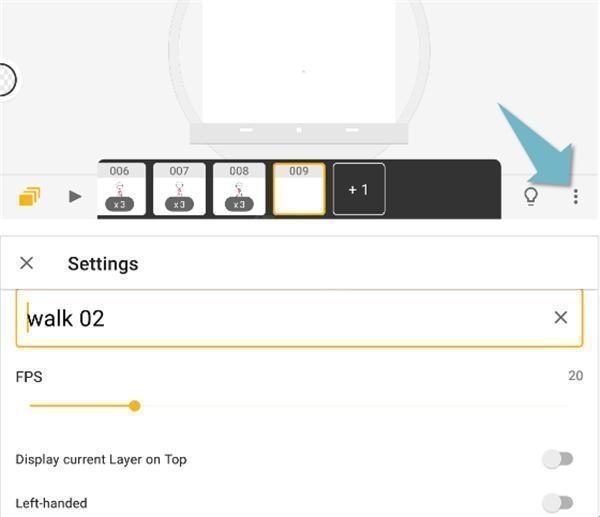
在画布的右下角有一个「三点造型」的按钮,点击后可以展开选单,在选单中选「设定」,就可以调整动画的FPS、工具列配置、洋葱皮的显示方式等等。
3、操作手势是什么?
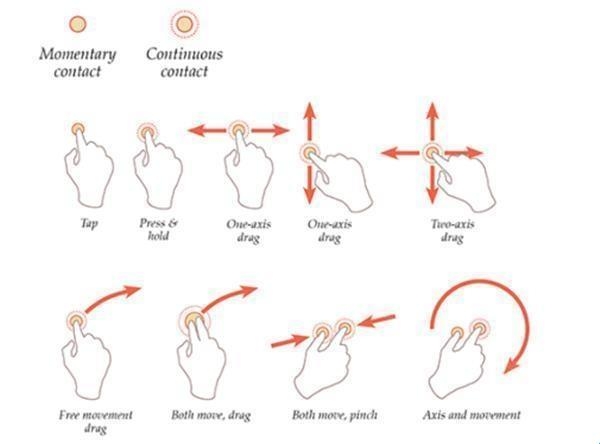
操作手势/快捷手势让用户可以使用不同的触控方式完成工作。例如使用双指缩放、双点击复原动作等等。
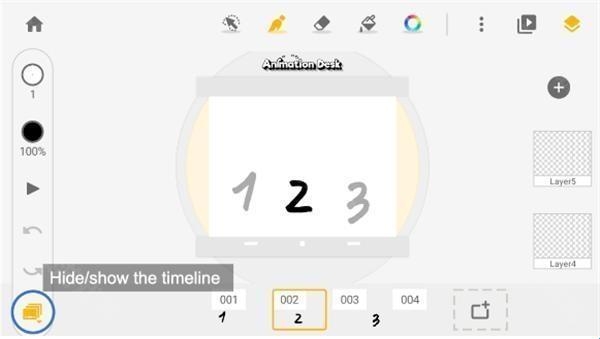
4、时间轴相关操作以及如何隐藏、显示时间轴
在时间轴中会显示所有的影格,你可以找到更多编辑选项。只要点击时间轴上的影格缩图,就可以看到「复制、删除、重复播放影格」的选项。时间轴会显示在编辑介面下方,你也可以将时间轴隐藏。
5、侧边选单:调整笔刷大小、不透明度、重做和取消重做
点选在画布边缘的圆形按钮可以打开侧边选单。在这个选单中,你可以快速的调整笔刷的大小和不透明度。
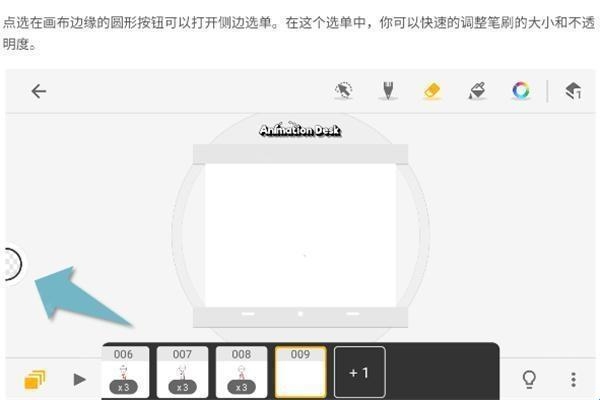
点选第一个按钮可以设定笔刷大小,点击第二个按钮可以调整笔刷得不透明度。
除了这个方式,你也可以长按住笔刷大小按钮或透明度按钮,并且往上或往下移动,快速地调整数值。
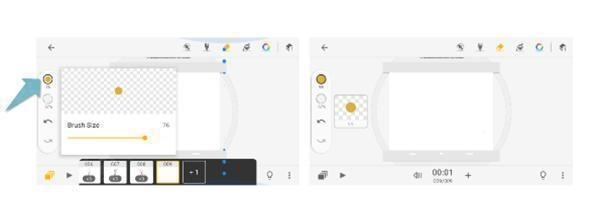
左:点击按钮调整笔刷尺寸。
右:长按「笔刷尺寸」按钮,上下滑动调整数值。
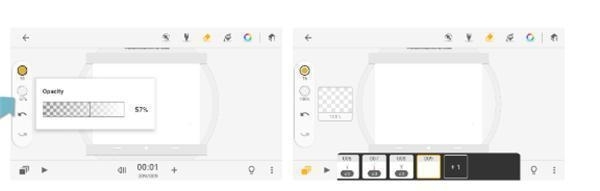
左:点击按钮调整笔刷不透明度。
右:长按「笔刷不透明度」按钮,上下滑动调整数值。
Animated Drawings怎么改颜色
一、打开软件,依次点击上方的【窗口】、【调色板】、【调色板编辑器】
二、点击右上角【第一个图标】,在弹出的【新建调色板】上编辑名称保存
三、在【调色板编辑器窗口】自定义自己喜欢常用的颜色
四、回到首页,再次点击【窗口】、【调色板】,就能看到【我的自定义调色板】了,点击后在默认调色板右边就会出现我们设置的调色板了
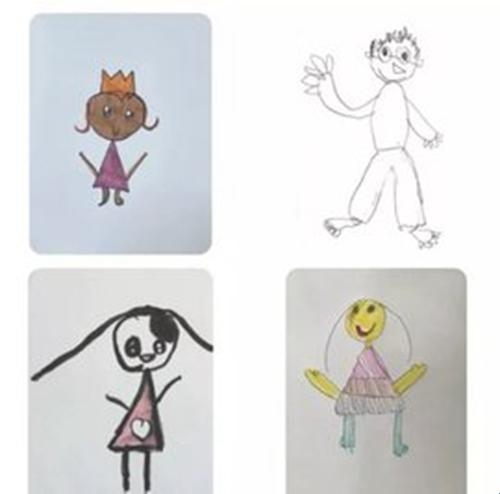
软件亮点
1.仍然有很多效果,所以在使用过程中可以不断体验它们的神奇之处;
2.即使是第一次,合作伙伴也可以通过解释快速开始,而无需复杂的操作;
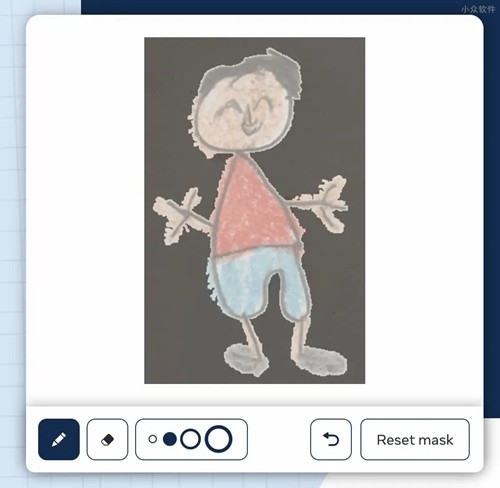
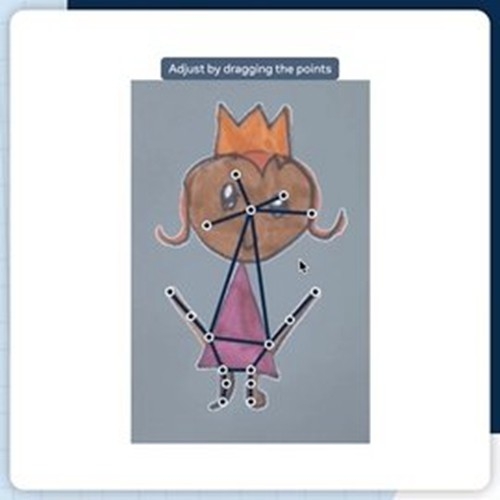
3.上传作业后,需要调整图像的边框,使图像上的字符完全显示在边框内;
4.与此相关,您可以从32种不同的身体动作中进行选择,如跳舞、玩耍、跳跃和行走。
软件优势
1.有更多的效果,所以你可以体验它们,因为你已经使用过它们。
2.即使是初次合作伙伴也可以在指导下快速开始。没有复杂的操作。
3.生成的图像也非常平滑,具有可随时更改的动态字符和动作。
4.它包含32个动作,所有这些动作都是非常明显的物理变化,让你看到更多令人兴奋的方面。
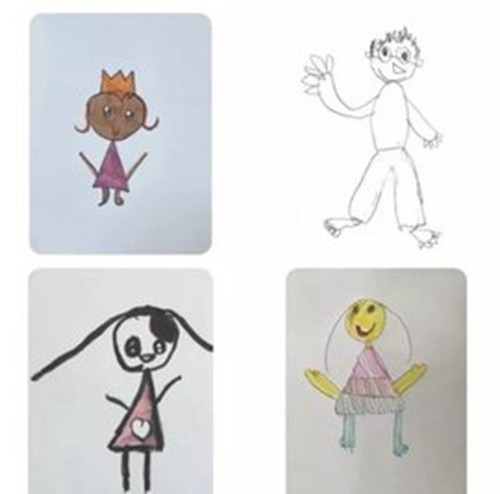
- 应用截图







推荐排行
精选排行
-
1
-
2

-
3

-
4
-
5

-
6
-
7

-
8

-
9

-
10







 鄂公网安备 42018502006151号